
In drei Schritten von der Datei zur Lichtshow
Keine angeschlossenen Leuchten, kein Pult — nur ein Windows-PC. Die Bedienelemente der Anwendung sind englisch; die Anleitung verwendet ihre echten Namen.
Szene öffnen
Ziehen Sie eine .mvr-Datei aus Ihrem Pult, Ihrer CAD-Software oder dem MVR-Generator von GDTF Stage Studio ins Fenster. Noch keine? Die App startet mit der mitgelieferten Beispielszene SampleMidStage.
Leuchten einschalten
Entweder senden Sie Live-DMX aus Pult oder Software über das Netzwerk (Art-Net, sACN), oder Sie stellen im Panel Local control Dimmer, Farbe und Kopfbewegung mit der Maus ein — ganz ohne Pult.
Anpassen und speichern
Verschieben oder drehen Sie Leuchten unter Patch → Placement, fügen Sie ein weiteres MVR hinzu (etwa Stative mit Leuchten) und speichern Sie das Ergebnis als neue MVR-Datei für Pult oder einen anderen Visualizer.
Schritt für Schritt im Detail: Anleitung zum 3D Stage Visualizer.
Rendering, dem man glaubt
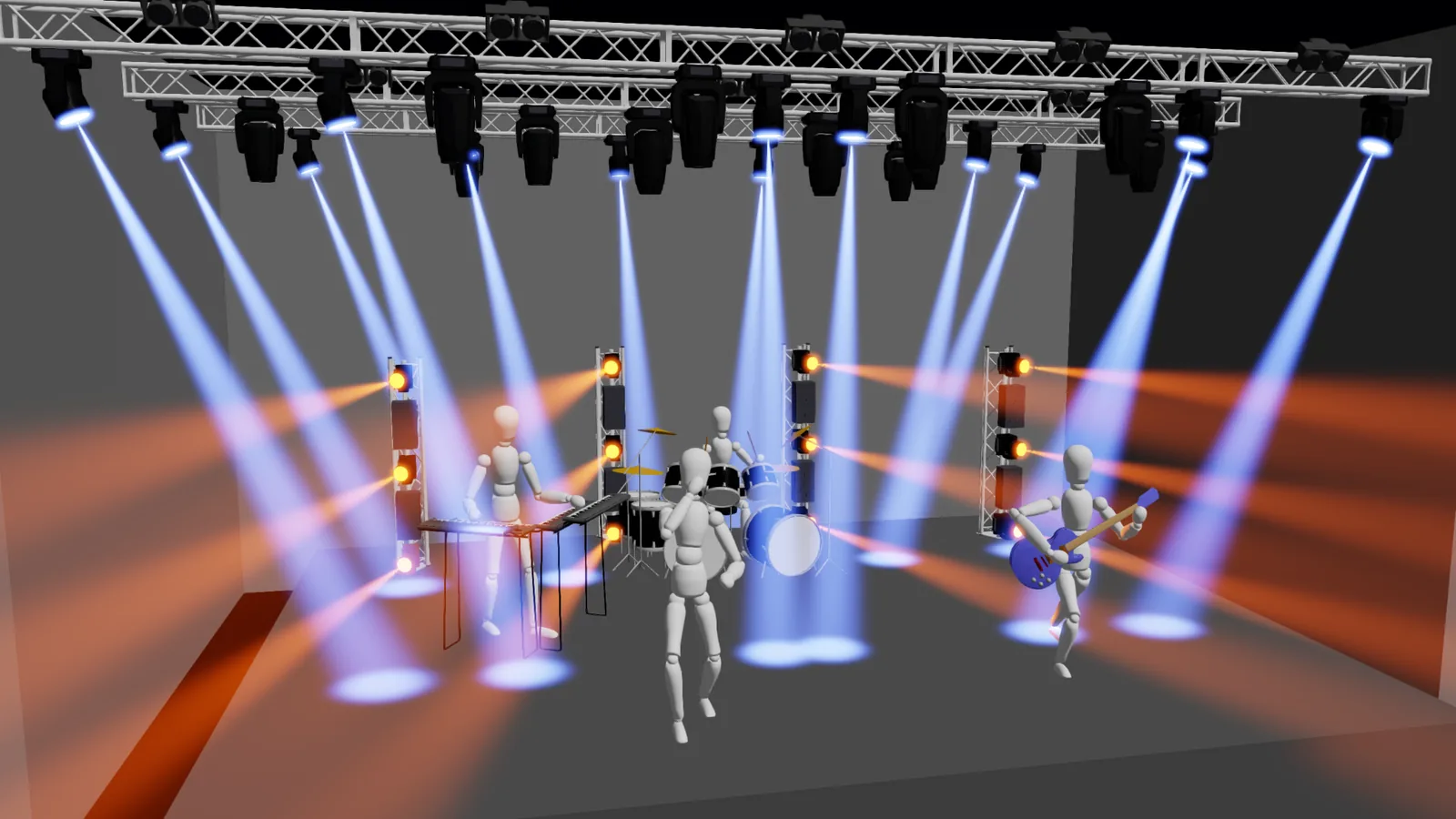
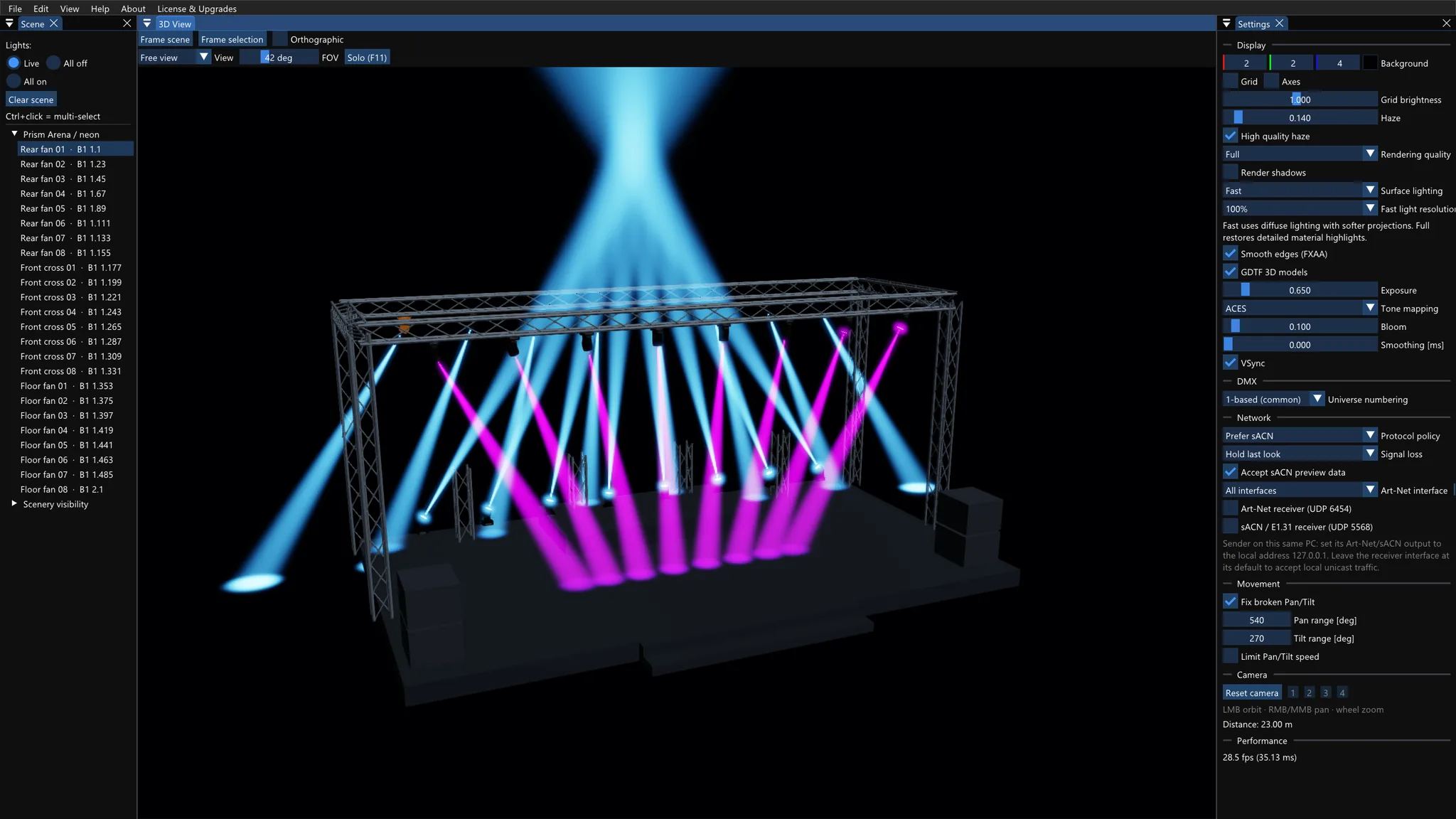
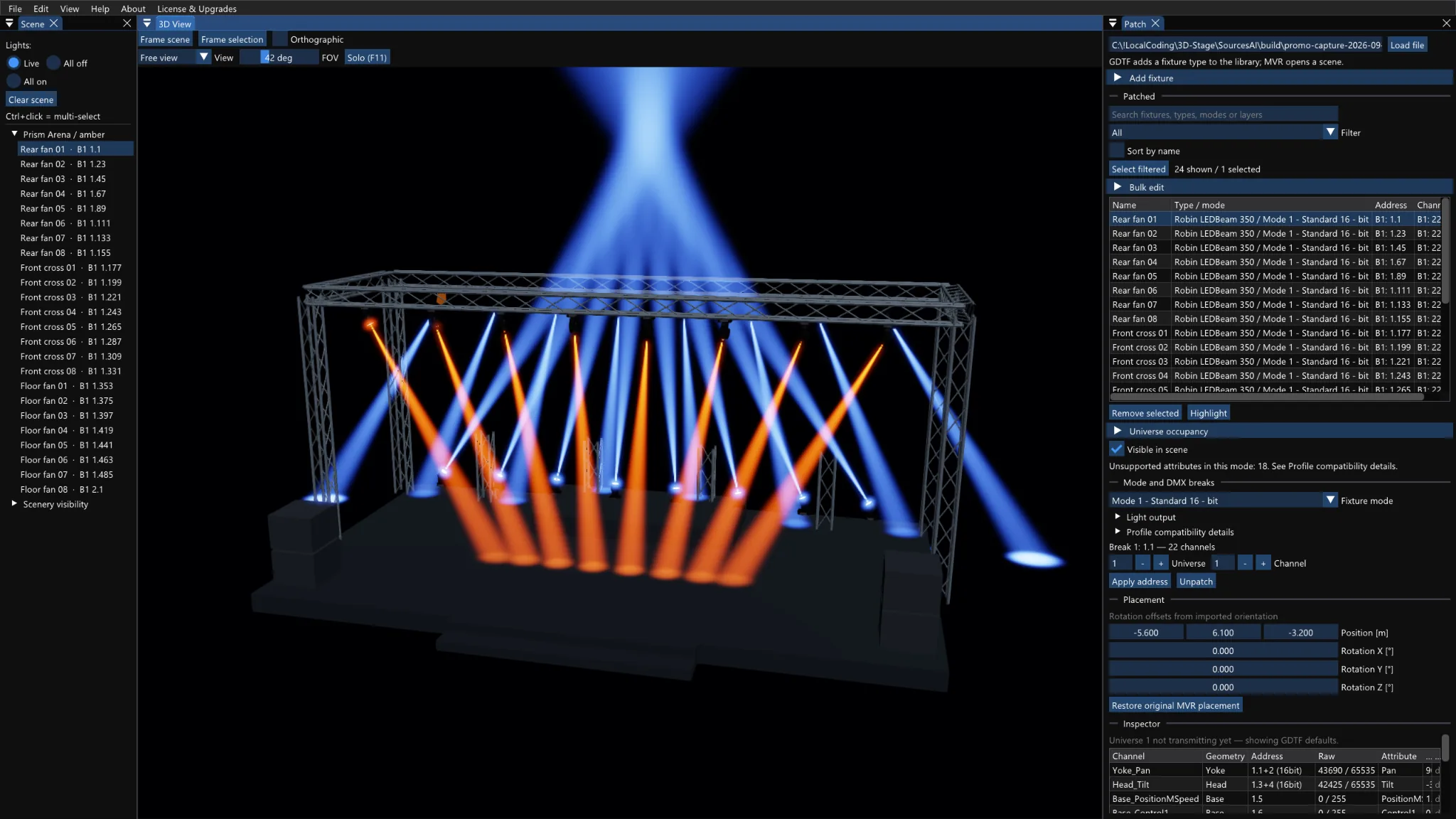
Alle Bilder stammen direkt aus der Anwendung — echte Szenen im MVR-Format, Leuchten mit GDTF-Profilen. Das Aussehen hängt von Szene, Profilen und Rendereinstellungen ab.


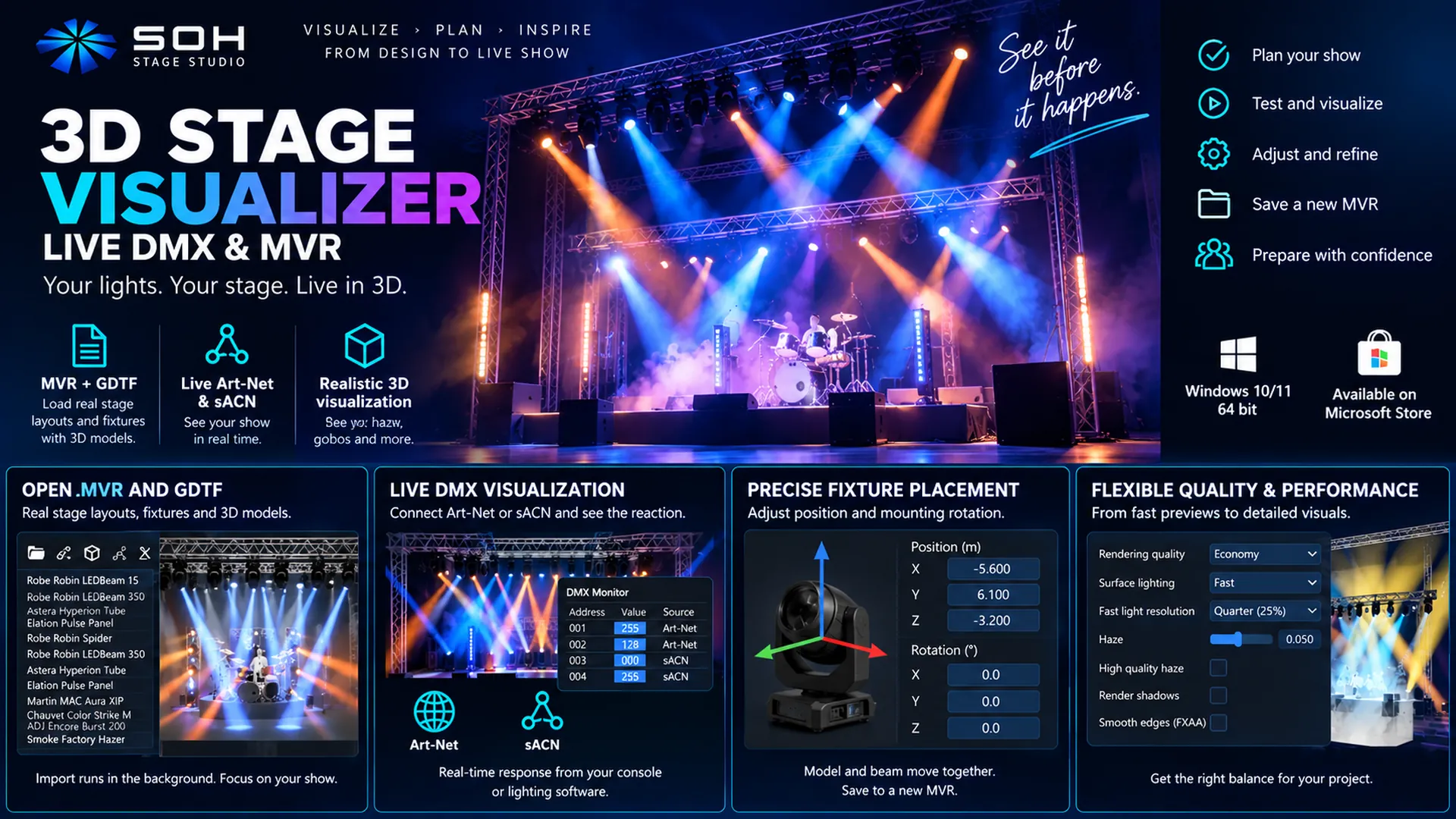
Was die Software kann
MVR-Szene öffnen
Die meisten Pulte und Planungsprogramme exportieren MVR. Ziehen Sie die Datei ins Fenster — Leuchten, DMX-Adressen, Traversen, Bühnen und Dekoration werden geladen. Ein weiteres MVR fügen Sie zur aktuellen Szene hinzu (Add to scene).
GDTF-Leuchten mit 3D-Modellen
Echte Geräteprofile: 3D-Körper, DMX-Modi, Gobo- und Farbräder. Ziehen Sie eine .gdtf ins Fenster — die Leuchte wird sofort hinzugefügt, gepatcht und von der Kamera eingerahmt.
Live-DMX über das Netzwerk
Art-Net und sACN von jedem Pult oder jeder Software — ohne zusätzliche Kabel, ohne Hardware. DMX Monitor zeigt, was ankommt: Universen, Adressen, Werte und Quelle.
Lokale Steuerung ohne Pult
Im Panel Local control schalten Sie die gewählte Leuchte ein, stellen eine Farbe ein oder bewegen den Kopf mit der Maus. Ideal zum Testen eines Profils — an physische Leuchten wird nichts gesendet.
Leuchten verschieben und drehen
Patch → Placement: XYZ-Position in Metern und Montagedrehung in Grad, Undo/Redo und Rückkehr zur importierten Platzierung. Modell und Strahl bewegen sich gemeinsam.
Mehrere MVR-Dateien zu einer zusammenführen
Bauen Sie eine Szene aus mehreren MVR-Dateien — ergänzen Sie die Hauptbühne um Stative mit Leuchten oder ein weiteres Rig — und exportieren Sie sie als ein MVR (File → Export Combined MVR…). So funktioniert es
Beams, Gobos und Farben
Volumetrische Beams im Dunst, Gobo-Projektion mit Rotation, Zoom, Iris, Frost, Strobe, CMY/RGBW-Mischung, Farbräder, Pixelleuchten und Lichtprojektionen auf Boden und Bühnenbild.
Laser-Effekte
Muster direkt aus GDTF vektorisiert (sogar aus einem Foto des Musters) — ein Kreis wird zum Hohlkegel, eine Linie zum flachen Fächer; Auswahl, Rotation, Versatz und Größe steuert DMX.
Läuft auf dem Notebook
Native Windows-Anwendung. Renderqualität Full / Balanced / Economy und schnelle Oberflächenbeleuchtung — Hunderte Leuchten in Echtzeit, auch auf integrierter Grafik.
Mehrere MVR-Szenen zu einer Datei zusammenführen
Die Bühne in einer Datei, Stative mit Leuchten in einer anderen? Öffnen Sie sie im 3D Stage Visualizer nebeneinander, justieren Sie die Leuchtenplatzierung und speichern Sie alles als ein MVR — für Pult, einen anderen Visualizer oder das Archiv.
- Add to scene — nebeneinander öffnen
- Patch → Placement — Platzierung justieren
- DMX-Adressüberlappungen prüfen
- Das Haupt-MVR wählen Sie selbst — es liefert Kopf und Metadaten der Szene; die anderen Dateien steuern ihre Ebenen, Konstruktionen, Leuchten, GDTF-Profile und Modelle bei.
- DMX-Adressen bleiben genau wie gepatcht — Überlappungen meldet die App, der Patch bleibt unter Ihrer Kontrolle.
- Die Ausgabe enthält die importierten Szenen mit der aktuellen Platzierung und den Adressen der Leuchten. Das ganze StageViz-Projekt — inklusive separat hinzugefügter GDTF-Dateien und Einstellungen — speichert Save Show.
Schritt für Schritt: Anleitung — Mehrere MVR-Dateien zusammenführen.
Kostenlos im Microsoft Store
3D Stage Visualizer: Live DMX & MVR ist eine eigenständige Anwendung für Windows 10/11. Die Free-Version bietet Anzeige, Bearbeitung und Speichern ohne Einschränkung: Öffnen Sie ein beliebiges MVR, ändern Sie die Leuchtenplatzierung, führen Sie mehrere Szenen zusammen und speichern Sie ein neues MVR oder eine portable .stageviz-Show. Begrenzt ist nur der Live-DMX-Empfang über das Netzwerk — dauerhafte Lizenzen, direkt in der App gekauft, erweitern ihn.
Aktuelle Version 1.4.6 · Windows 10/11, 64 Bit · Hersteller SOH Sound & Lights s.r.o. Die Desktop-Ausgabe mit Volllizenz ist Bestandteil von DMX Music Visualization AI.
| Free | Live-Empfang für 1 Universum, Adressen 1–128 · Anzeige, Bearbeitung und Speichern ohne Einschränkung |
|---|---|
| 512 Channels | Live-Empfang für 1 Universum, Adressen 1–512 |
| 6 Universes | bis zu 6 Universen mit jeweils 512 Kanälen |
| Max Universes | die maximale unterstützte Anzahl an Universen mit jeweils 512 Kanälen (es gelten die Art-Net/sACN-Protokollbereiche und die Leistungsgrenzen des PCs) |
Die höchste erworbene Lizenz gilt; die Kapazitäten werden nicht addiert, und höhere Stufen lassen sich direkt ohne die niedrigeren kaufen. Käufe verwalten und wiederherstellen Sie in der App unter License & Upgrades; den aktuellen Preis zeigt der Microsoft Store vor dem Kauf. Local control dient der Vorschau in der App und sendet kein DMX an physische Leuchten.
Von der Leuchtenauswahl zur musikgesteuerten Show
3D Stage Visualizer ist auch Bestandteil von DMX Music Visualization AI — einer Software, die per KI eine komplette, von Ihrer Musik gesteuerte Lichtshow erstellt. Der Visualizer zeigt sie Ihnen, bevor Sie ein einziges echtes Licht einschalten.
Lichter auswählen
Stellen Sie Ihr Rig in der Bibliothek GDTF Stage Studio zusammen (über 9.500 Geräteprofile), wählen Sie eines von 23 Traversen-Layouts und exportieren Sie MVR 3D — mit eingebetteten GDTF-Dateien, komplettem DMX-Patch und Traversenkonstruktionen.
KI die Show erstellen lassen
Ziehen Sie die Datei in DMX Music Visualization und bestätigen Sie — die KI generiert Szenen, Chaser und Schnellfunktions-Buttons, und Ihre Musik steuert die Lichter.
In 3D verfolgen
DMX Music Visualization öffnet den 3D Stage Visualizer von selbst — übergibt die Szene und streamt Live-Daten. Der Visualizer funktioniert auch eigenständig mit jedem Pult über Art-Net/sACN.
Auf offenen Formaten aufgebaut
Die häufigsten Fragen
Brauche ich angeschlossene Leuchten oder ein Pult?
Nein. Eine MVR-Szene lässt sich anzeigen und die Leuchten mit Local control ohne jede Hardware einschalten. Eine Live-Show erscheint, sobald ein Pult oder eine Lichtsoftware Art-Net oder sACN ins Netzwerk sendet — auch vom selben Rechner.
Was sind MVR und GDTF?
MVR (My Virtual Rig) ist eine Datei mit der ganzen Szene: Leuchten, ihre DMX-Adressen und Positionen, Traversen, Bühnen und Dekoration — die „Zeichnung“ eines Rigs, exportiert von Pult, CAD oder GDTF Stage Studio. GDTF (General Device Type Format) beschreibt einen Leuchtentyp: DMX-Modi, 3D-Modell, Gobo- und Farbräder. Beide sind offene Standards.
Wie sehe ich eine musikgesteuerte Show?
Die musikgesteuerte Show erstellt DMX Music Visualization AI, das StageViz selbst öffnet, die Szene übergibt und Live-Daten streamt — die Show ist sofort in 3D zu sehen. Ebenso zeigt StageViz Live-DMX (Art-Net, sACN) von jedem Pult oder jeder Lichtsoftware.
Was kann ich bearbeiten?
StageViz bearbeitet Position und Drehung der Leuchten, den Patch mit allen DMX-Breaks (auch für mehrere Leuchten auf einmal), die Leuchtenmodi und die Sichtbarkeit von Leuchten und Szenenobjekten und fügt weitere Leuchten aus GDTF-Dateien hinzu — alles mit Undo/Redo. Mehrere MVR-Dateien führt er zu einer zusammen und speichert das Ergebnis als neues MVR oder als portable .stageviz-Show. Traversen, Bühnen und Dekorationen übernimmt er aus dem MVR — aus GDTF Stage Studio, CAD oder dem Pult.
Was bietet die Free-Version?
Anzeige, Bearbeitung und Speichern von Szenen ohne Einschränkung. Begrenzt ist nur der Live-DMX-Empfang über das Netzwerk: 1 Universum, Adressen 1–128. Einen größeren Umfang (512 Kanäle, 6 Universen, Maximum) schalten dauerhafte Lizenzen frei, die in der App unter License & Upgrades gekauft werden.
Läuft auf einem gewöhnlichen Notebook
| System | Windows 10 / 11, 64 Bit |
|---|---|
| Grafik | Treiber mit OpenGL 4.3 Core (Intel HD ab der Haswell-Generation, jede neuere NVIDIA/AMD). Ohne ihn läuft ein langsamerer Software-Rendering-Modus — die Store-Ausgabe bringt ihn mit, die Desktop-Ausgabe bietet ihn zum Download an. |
| Netzwerk | Empfang von Art-Net (UDP 6454) und sACN (UDP 5568); funktioniert auch mit Pult/Software auf demselben Rechner. Die lokale Szenenvorschau braucht keine Verbindung. |
| Version | 1.4.6 (Microsoft Store), Hersteller SOH Sound & Lights s.r.o. |
| Distribution | Kostenlos aus dem Microsoft Store als 3D Stage Visualizer: Live DMX & MVR oder als Bestandteil von DMX Music Visualization AI, das ihn mitinstalliert. |
| Lizenz | Free-Version aus dem Store: Anzeige, Bearbeitung und Speichern ohne Einschränkung, Live-DMX-Empfang für 1 Universum auf den Adressen 1–128 (Erweiterung per In-App-Kauf, siehe Download). Die unlimitierte Vollversion ist in der Anwendung DMX Music Visualization enthalten. |
| Support | Die Anleitung auf dieser Website (Anleitung), Fragen an eshop@soh.cz. |
Möchten Sie Ihre Show sehen, bevor sie gebaut ist?
Laden Sie den 3D Stage Visualizer kostenlos aus dem Microsoft Store — oder gleich mit DMX Music Visualization AI, in dem er enthalten ist.