
Manual de 3D Stage Visualizer
3D Stage Visualizer: Live DMX & MVR (internamente StageViz) es una aplicación para Windows que muestra un espectáculo de luces en 3D en tiempo real — carga escenas MVR y perfiles de aparatos GDTF y recibe DMX en vivo por Art-Net o sACN. Este manual cubre todo: desde el primer inicio, pasando por la colocación de aparatos y la combinación de varios archivos MVR, hasta la solución de problemas. Corresponde a la versión 1.4.6.
Primer inicio
- Instala la aplicación desde Microsoft Store (3D Stage Visualizer: Live DMX & MVR). La edición de escritorio se incluye con DMX Music Visualization AI (descarga aquí) y se inicia desde él.
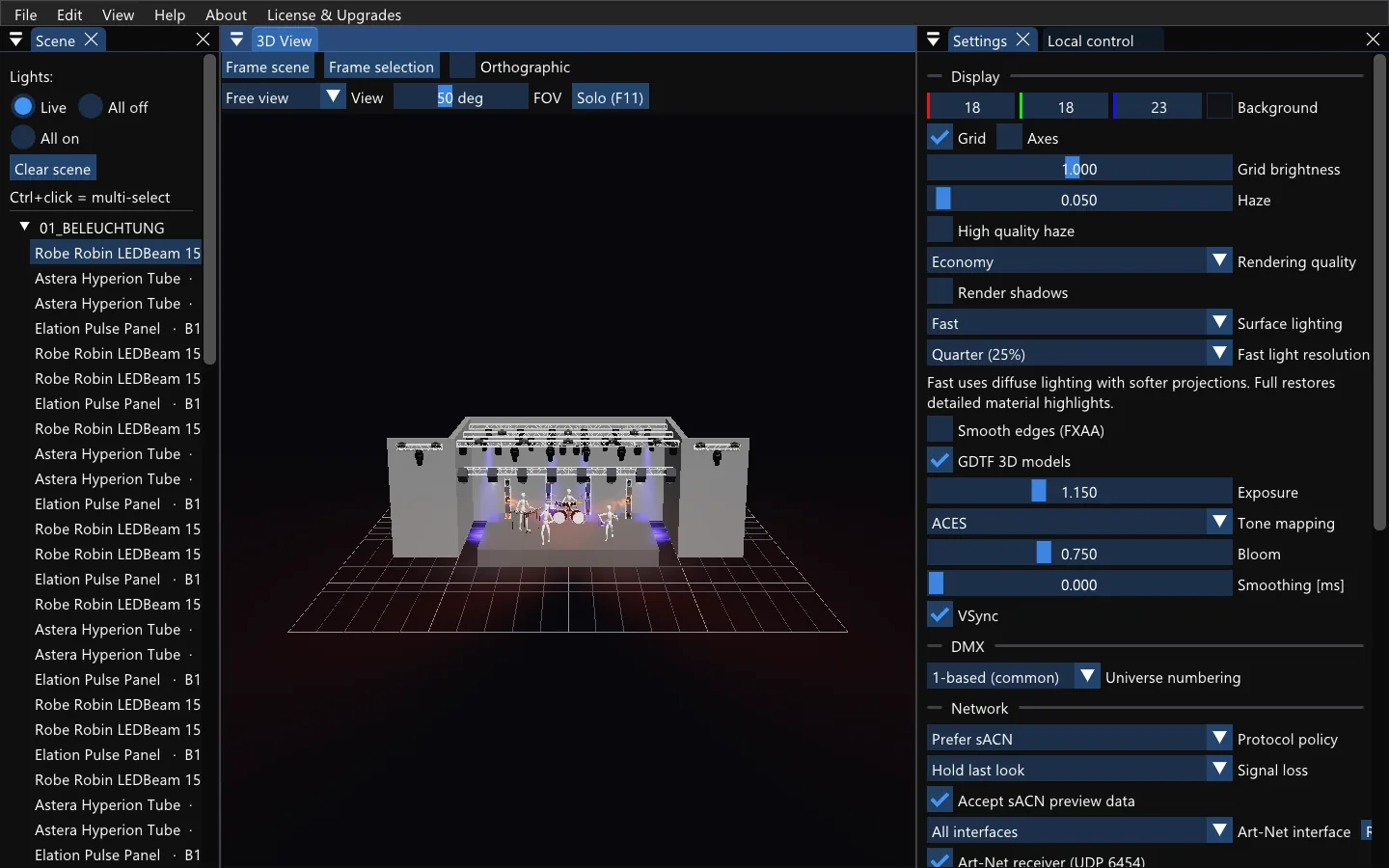
- El primer inicio sin sesión guardada abre la escena de ejemplo SampleMidStage.mvr — 76 aparatos, 8 de ellos encendidos en azul, ámbar y blanco. La cámara encuadra todo el escenario. (Una sesión existente tiene prioridad.)
- Prueba las luces sin consola: abre View → Local control, selecciona un aparato en el árbol Scene y mueve el dimmer, el color o el pan/tilt.
- Tu propio show: arrastra un archivo
.mvra la ventana (o File → Open MVR…). La tecla F reencuadra la escena en cualquier momento. - Datos en vivo: activa en la consola o el software la salida Art-Net o sACN hacia la red donde corre el visualizador. Deja Lights: Live en el panel Scene y pulsa Release all local controls en Local control. (DMX Music Visualization envía los datos al visualizador por sí mismo.)
Trabajar con DMX Music Visualization
StageViz muestra en 3D todo lo que llega por DMX; el show dirigido por la música lo crea DMX Music Visualization AI. El flujo típico del ecosistema SOH:
- En la biblioteca GDTF Stage Studio en gdtf-lights.com (más de 9.500 perfiles de aparatos) elige tus luces y define para cada una la cantidad y el modo DMX.
- Haz clic en DMX → Export TXT or MVR 3D. Elige una de las 23 disposiciones de luces (filas en truss, puertas, círculo, torres, filas en el suelo…), altura de colgado y separación — el MVR generado contiene aparatos con GDTF incrustados, un patch DMX completo y las estructuras de truss. File → Generate MVR abre el mismo generador directamente desde la aplicación.
- Arrastra el archivo a DMX Music Visualization y confirma con Enter — la IA genera el show completo con escenas, chases y botones de funciones rápidas.
- El MVR aparece automáticamente en 3D Stage Visualizer — DMX Music Visualization abre el visualizador por sí mismo, le entrega la escena y transmite Art-Net. Ves en 3D y en vivo el show dirigido por tu música.
El procedimiento detallado está en los manuales de DMX Music Visualization y en la guía de GDTF Stage Studio. El mismo MVR también lo abren grandMA3, Capture, Depence, Vectorworks, MagicQ, WYSIWYG o BlenderDMX.
Requisitos del sistema
| Sistema | Windows 10 / 11, 64 bits |
|---|---|
| Gráficos | Controlador compatible con OpenGL 4.3 core para render por hardware — Intel HD Graphics desde la generación Haswell, prácticamente cualquier NVIDIA o AMD más reciente. Mantén los controladores actualizados. |
| Modo por software | Sin OpenGL 4.3 funciona un modo de render por software más lento (Mesa). La edición de Microsoft Store lo incluye; la de escritorio lo ofrece para descargar bajo demanda. |
| Red | Recepción en UDP 6454 (Art-Net) y/o UDP 5568 (sACN) en la interfaz de red correcta. La vista previa local de la escena no necesita conexión; el generador de MVR, la IA en línea y las compras en Store sí. |
La carga depende de la escena, de los efectos activos, de la resolución de la ventana y de la tarjeta gráfica. La compatibilidad con OpenGL por sí sola no garantiza una tasa de fotogramas concreta — para shows grandes usa ajustes más ligeros (ver Velocidad y aspecto del render).
Escena desde MVR, aparatos desde GDTF
MVR (My Virtual Rig) es el formato estándar de intercambio de escenas — lo exportan la mayoría de consolas y programas de planificación. Contiene aparatos con direcciones DMX, posiciones y perfiles incrustados, más la escenografía (trusses, escenarios, decorados). GDTF (General Device Type Format) describe un tipo de aparato: modos DMX, geometría, modelo 3D, ruedas de gobos y de color. Un MVR por sí solo no es un proyecto musical ni una grabación de un show DMX.
Abrir un MVR
- Abre el archivo con File → Open MVR… o simplemente arrástralo a la ventana.
- Si ya existe una escena, la aplicación pregunta: Add to scene (añadir a la escena actual), Replace scene (sustituirla) o Cancel. El mismo archivo puede añadirse varias veces — se crea otra copia de sus objetos.
- La importación durante el uso se ejecuta en segundo plano; en la ventana Import progress puedes cancelarla (Cancel import). La escena actual sigue utilizable hasta que se adopta la importación terminada.
- Las coordenadas se convierten automáticamente: MVR usa el eje Z hacia arriba y milímetros, StageViz el eje Y hacia arriba y metros.
- File → Generate MVR abre en el navegador el generador de MVR de GDTF Stage Studio.
- File → New Scene vacía todo — guarda antes tu trabajo con Save Show As….
Aparatos desde GDTF
- Arrastra un archivo
.gdtfa la ventana — el aparato se añade a la escena, se patchea, se selecciona y la cámara lo encuadra automáticamente. El perfil queda también en el panel GDTF Library. - Añade más unidades en Patch → Add fixture: elige Type, Mode, Universe, Channel y cantidad; varias filas a la vez con Add row.
- Encontrarás perfiles de aparatos en gdtf-lights.com o gdtf-share.com.
Patch, selección y control local
Panel Patch
- Lista de aparatos: nombre, tipo y modo, universo y dirección, número de canales. Búsqueda por nombre, tipo, modo o capa; filtro y Sort by name; Select filtered selecciona todo lo que muestra el filtro.
- Bulk edit modifica el patch de varios aparatos seleccionados a la vez. Universe occupancy muestra las direcciones ocupadas y los solapamientos — una dirección compartida está permitida y solo se marca.
- Mode and DMX breaks: modo DMX (Fixture mode), resumen de la salida de luz, Profile compatibility details (diagnóstico detallado del perfil) y Universe y Channel propios para cada DMX break — confirma con Apply address; Unpatch quita el aparato del patch.
- Inspector abajo: canal por canal, geometría, dirección, valor bruto y atributo según GDTF — ideal para depurar el patch.
Selección
Selecciona un aparato en la lista Patch, en el árbol Scene o haciendo clic en la vista 3D. Ctrl+clic añade y quita elementos. Highlight enciende a tope las unidades seleccionadas — para localizar rápidamente una unidad en un rig grande.
Control local (Local control)
- El panel Local control (menú View) sobrescribe los valores del aparato seleccionado para una vista previa local — dimmer, color, pan/tilt y otros atributos según su perfil GDTF. Profile defaults restaura los valores por defecto del perfil, Full dimmer pone el dimmer al máximo.
- Los valores se guardan con la sesión. StageViz no envía nada a los aparatos físicos — es una vista previa.
- Scene → Lights: Live (datos DMX en vivo), All off, All on. All on es una vista previa auxiliar en blanco a tope, no una reproducción de tu programa DMX.
- Para volver al control en vivo pulsa Release all local controls y comprueba en DMX Monitor que llegan datos.
Mover y girar un aparato
- Selecciona un aparato existente y despliega Placement en el panel Patch.
- Introduce Position [m] en los ejes X, Y, Z en coordenadas del mundo (metros, Y hacia arriba). Ctrl+clic en un control numérico permite la entrada directa.
- Ajusta Rotation X/Y/Z [°] — desviaciones respecto a la orientación de montaje importada alrededor de los ejes del mundo, aplicadas en el orden X, Y, Z. Los valores cero mantienen el giro original del MVR; la inclinación y la escala originales se conservan.
- Deshaz con Edit → Undo (Ctrl+Z), rehaz con Redo (Ctrl+Y). Restore original MVR placement restaura la posición y la orientación originales del aparato seleccionado — este paso también se puede deshacer.
![Panel Patch con la sección Placement: campos Position [m] X/Y/Z, Rotation X/Y/Z en grados y el botón Restore original MVR placement](/assets/manual_placement.webp)
Mover el montaje afecta al modelo y al haz. El Pan/Tilt DMX sigue siendo el control independiente de la cabeza móvil. La función edita la colocación de los aparatos; el escenario, los trusses y los decorados los toma StageViz del MVR, creado en GDTF Stage Studio, un CAD o una consola.
Combinar varios archivos MVR en uno
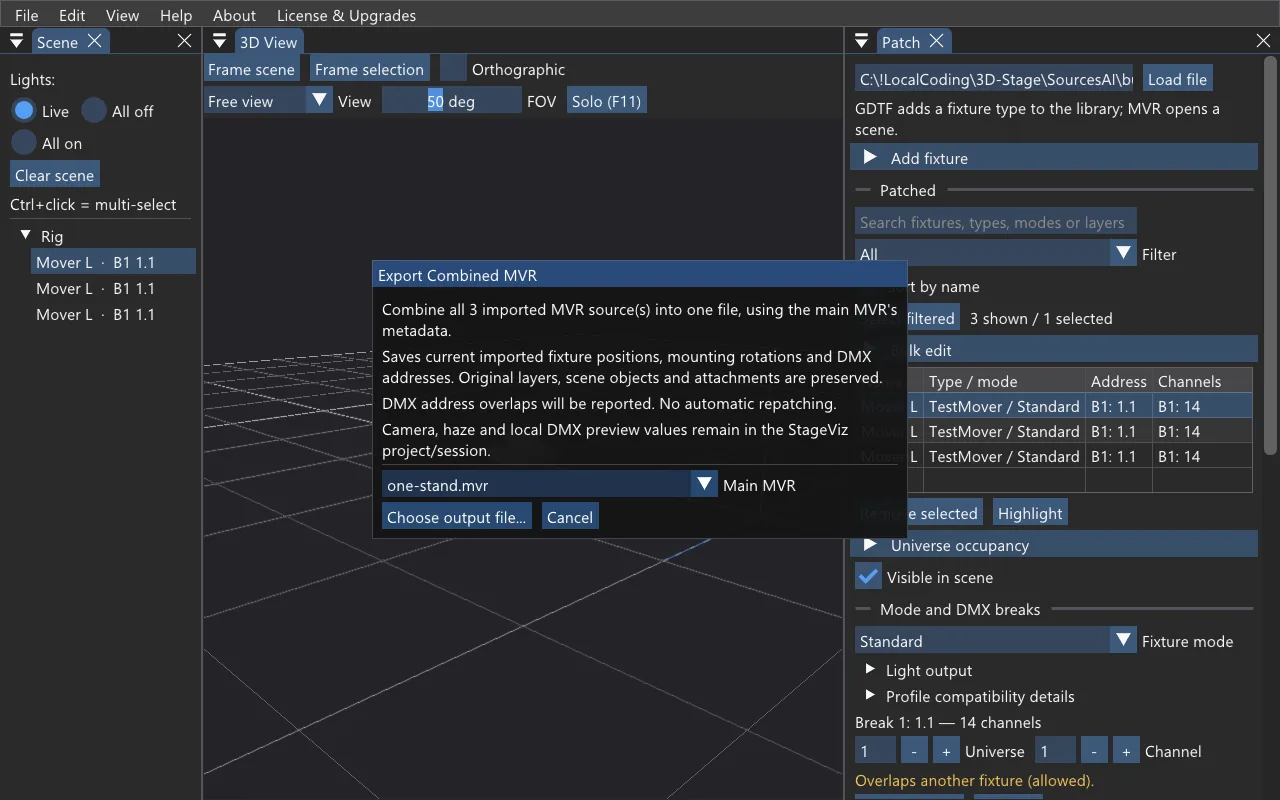
¿El escenario en un MVR y los soportes con luces en otro? Ábrelos uno junto a otro, afina la colocación de los aparatos y guarda todo como un solo archivo con File → Export Combined MVR… — para la consola, otro visualizador o tu archivo.
- Add to scene — abrir uno junto a otro
- Patch → Placement — afinar la colocación
- comprobar solapamientos de direcciones DMX
Procedimiento
- Abre la escena principal con File → Open MVR….
- Abre o arrastra el siguiente MVR a la ventana y elige Add to scene. Repite para cada rig; el mismo archivo puede añadirse más de una vez.
- Ajusta la posición y el giro de los aparatos en Patch → Placement; comprueba los solapamientos de direcciones en Universe occupancy.
- File → Export Combined MVR… → elige el Main MVR (por defecto la primera importación) → Choose output file…. Se propone
nombre-original.combined.mvr; los originales importados no pueden sobrescribirse.
La exportación se ejecuta en segundo plano sobre una copia capturada del patch. El resultado, incluidos los avisos,
se muestra en un diálogo y se registra en el panel Log bajo la etiqueta MVR_MERGE.
Qué contiene el archivo resultante
- Todas las capas y grupos, objetos de escena, datos auxiliares (símbolos, clases, posiciones, mapping), perfiles GDTF, modelos 3D y demás adjuntos de todas las importaciones.
- La cabecera y los metadatos del MVR principal elegido; los datos de usuario de las demás importaciones se anexan. La versión del formato MVR se eleva como máximo a 1.6, y solo si un archivo añadido lo requiere — el diálogo lo indica.
- La posición y el giro actuales de los aparatos importados y sus direcciones DMX, incluidos los DMX breaks adicionales. Los demás datos originales de los aparatos se conservan.
- Los GDTF idénticos se comparten (se comparan por contenido); los archivos distintos con el mismo nombre reciben un nombre diferente y las referencias se reescriben — lo mismo para texturas 3DS y buffers glTF/GLB. Las colisiones de identificadores (UUID) se resuelven de forma estable por instancia de importación.
- Las direcciones DMX se mantienen exactamente como en el patch; la aplicación notifica los solapamientos.
- Una escena con el universo 0 se escribe con numeración desde 0 — el diálogo te indica que la cambies.
- Antes de escribir se verifican el archivo ZIP, la identidad de los adjuntos y las transformaciones resultantes; se escribe mediante un archivo temporal, de modo que una exportación interrumpida nunca daña un archivo existente.
Guardar: ¿MVR, Show o Session?
| Qué quieres conservar | Usa — qué se guarda |
|---|---|
| La colocación modificada de los aparatos para otra aplicación MVR | File → Save Modified MVR As… — posiciones y giros de montaje de los aparatos existentes en una copia de un MVR original |
| Varias escenas importadas como un solo archivo | File → Export Combined MVR… — todos los MVR importados con la colocación y las direcciones actuales de los aparatos (ver Combinar varios archivos MVR) |
| Tu trabajo en curso de StageViz en un archivo propio | File → Save Show / Save Show As… — archivo portátil .stageviz con la escena, los perfiles, los MVR originales, la cámara y los ajustes; se abre con Open Show |
| El entorno de trabajo actual | File → Save Session (y automáticamente al cerrar correctamente) — escena, ajustes, cámara, valores de Local control y disposición de los paneles |
Save Modified MVR As…
Con varias importaciones, elige primero el Source MVR, luego Choose output file… y un nombre nuevo. El resultado muestra el número de aparatos modificados. El original importado está protegido (no puede sobrescribirse, ni siquiera por otra ruta). El patch original, los GDTF y los demás objetos del archivo se conservan; una exportación sin cambios mantiene el ZIP original byte a byte. Los cambios de direcciones y modos y los objetos añadidos o eliminados se guardan con Save Show; Export Combined MVR… escribe las direcciones actuales de todas las importaciones.
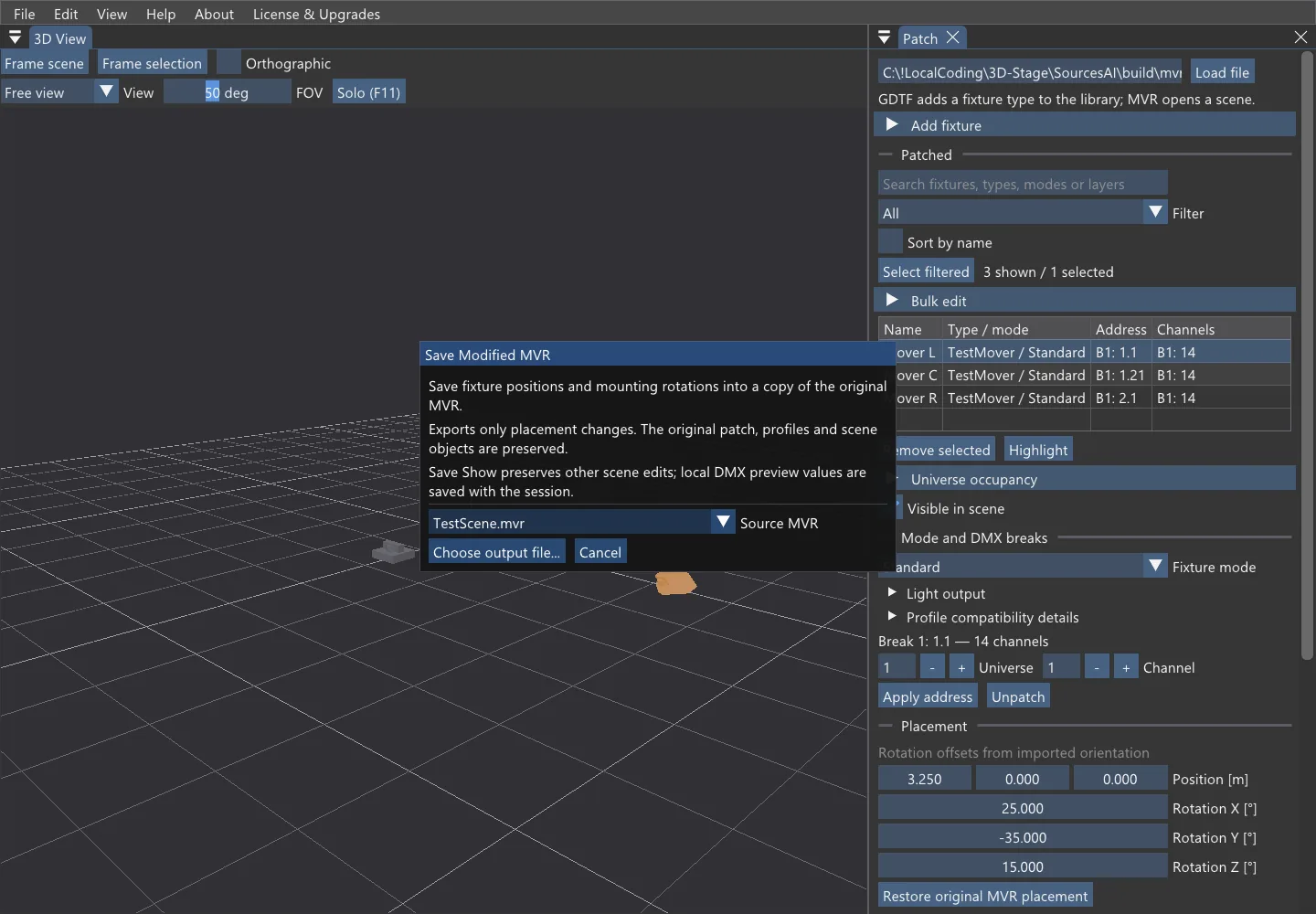
Los shows y sesiones nuevos conservan los MVR originales (deduplicados por contenido), por lo que la exportación funciona incluso después de mover el original. Una sesión antigua sin MVR incrustado necesita la fuente sin cambios en su ruta original; una fuente cambiada o ausente se rechaza — en ese caso, vuelve a importar la escena.
Conectar Art-Net y sACN
El visualizador recibe DMX por red. Activa ambos receptores en Settings → Network, donde también eliges la interfaz de red que corresponde a la red de la consola.
| Art-Net | UDP 6454, unicast y broadcast. La Port-Address 0–32767 se usa directamente como número de universo en el patch. Fusión HTP de como máximo dos fuentes; tiempo de espera de la fuente 10 s. |
|---|---|
| sACN (E1.31) | UDP 5568, unicast y multicast según los universos patcheados (incluidos los DMX breaks); universos de red 1–63999. Respeta la prioridad — gana la más alta, en caso de empate HTP de hasta ocho fuentes; admite sincronización, preview y terminación del stream. Tiempo de espera de la fuente 2,5 s. |
Consola / software en otro ordenador
- Basta con estar en la misma red. Configura en la consola la salida Art-Net o sACN y el universo correcto — el panel DMX Monitor muestra los paquetes recibidos, la fuente (IP / CID, prioridad) y los valores de canal en vivo.
Consola / software en el mismo ordenador
- Configura la salida del emisor a
127.0.0.1(o broadcast255.255.255.255) — de lo contrario los paquetes no salen de la aplicación emisora. Deja el receptor en la interfaz por defecto.
Numeración de universos y política de fuentes
- Universe numbering (Settings → DMX) cambia la interpretación de los números, no las direcciones del patch. Art-Net usa el número del patch directamente. En sACN, el universo de red N corresponde al patch N con numeración desde 1, o N−1 con numeración desde 0 — así que no juzgues una coincidencia solo por la etiqueta «Universe 1» en distintos dispositivos.
- Protocol policy: Prefer sACN / Prefer Art-Net / HTP across protocols. Signal loss: Hold last look o Blackout tras perder todas las fuentes válidas. Accept sACN preview data controla la recepción de paquetes de preview.
- La recepción se ejecuta en hilos propios, separados del render; el cambio de interfaz y la pertenencia multicast son dinámicos.
Control de la cámara
| Botón izquierdo del ratón | orbitar alrededor de la escena |
|---|---|
| Botón derecho / central | desplazar la vista (pan) |
| Rueda | acercar / alejar |
| F o View → Frame Scene | encuadrar toda la escena en el área visible; Frame selection encuadra los objetos seleccionados |
| 1–4 / Ctrl+1–4 | recuperar / guardar un marcador de cámara |
| Orthographic | vista ortográfica (sin distorsión); FOV ajusta el ángulo de visión de la perspectiva |
| F11 / Solo | vista 3D independiente sin paneles |
| Reset camera (Settings → Camera) | orientación por defecto + encuadre de la escena |
Paneles de la aplicación
La disposición de los paneles es acoplable — arrástralos donde los necesites; la aplicación recuerda la disposición en la sesión. Los paneles cerrados se reabren desde el menú View.
Scene
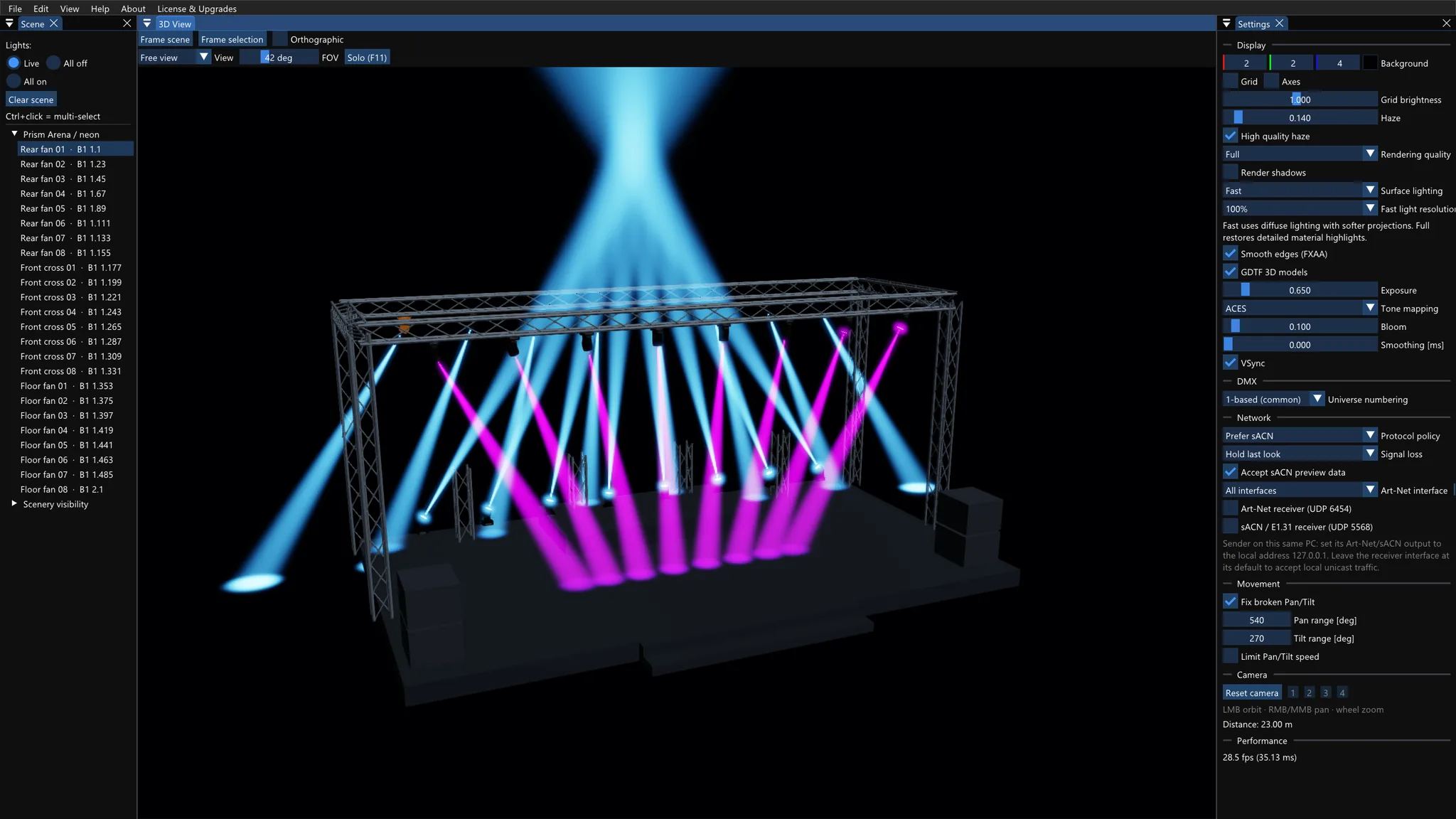
- Árbol de escena por capas del MVR; clic para seleccionar un aparato (Ctrl+clic = selección múltiple). Scenery visibility oculta o muestra los objetos de escena.
- Lights: Live / All off / All on y Clear scene (vacía todo).
Patch
- Lista de aparatos, direcciones, modos y DMX breaks, ocupación de universos, Placement e Inspector — ver Patch y control local.
Settings
- Display — color de fondo, rejilla y ejes, Haze y High quality haze, Rendering quality, Render shadows, Surface lighting y Fast light resolution, Smooth edges (FXAA), GDTF 3D models, Exposure, Tone mapping, Bloom, Smoothing, VSync.
- DMX — Universe numbering (desde 1 / desde 0).
- Network — Protocol policy, Signal loss, Accept sACN preview data, interfaces de red y activación de los receptores Art-Net y sACN.
- Movement — Fix broken Pan/Tilt (rangos de Pan/Tilt), Limit Pan/Tilt speed.
- Camera — Reset camera y marcadores 1–4; Performance muestra la tasa de fotogramas actual.
DMX Monitor
- Universos y su numeración (patch / red), IP o CID de la fuente, prioridad, estado de las fuentes, secuencia y sincronización.
- Rejilla de valores en vivo de los 512 canales — ideal para depurar el patch.
GDTF Library, Local control, Log
- GDTF Library — tipos de aparatos cargados y sus modos.
- Local control — valores locales del aparato seleccionado (ver arriba).
- Log — importaciones, exportaciones (
MVR_MERGE), red y posibles errores, con filtro de niveles. El mismo contenido se guarda en el archivostageviz.log(ejecuciones anterioresstageviz.1.log,stageviz.2.log).
Velocidad y aspecto del render
Empieza con Rendering quality Economy, Surface lighting Fast y Fast light resolution Quarter (25 %), con Render shadows, High quality haze y FXAA desactivados. Haze 0.05 da una atmósfera ligera, Haze 0 la vista previa más rápida sin niebla volumétrica. Añade solo los efectos que necesites, uno a uno.
| Rendering quality | Full detalle y sombreado completos; Balanced limita el detalle lejano (presupuesto de sombras de hasta 64 facetas de luz visibles); Economy ahorros mayores (hasta 16 facetas). Los aparatos que exceden el presupuesto siguen encendidos — es un presupuesto de sombras, no un límite de aparatos. |
|---|---|
| Surface lighting | Full respuesta de materiales y brillos más detallados; Fast iluminación difusa rápida de superficies con proyecciones más suaves y resolución seleccionable 100 % / Half / Quarter; Off sin iluminación de superficies — se mantienen el movimiento y las lentes encendidas, la atmósfera se controla con Haze. |
| Haze / High quality haze | Densidad de la atmósfera 0–2.0 (0 desactiva el render volumétrico). High quality haze aumenta el muestreo de la atmósfera; desactivado ahorra rendimiento. |
| Render shadows | Mapas de sombras en superficies y en la atmósfera. Desactivado = sin pases de sombras; la luz puede entonces atravesar objetos. |
| GDTF 3D models | Desactivado usa cuerpos más simples conservando la geometría móvil — modelo y haz siguen el mismo movimiento. |
| Exposure / Bloom / Tone mapping | Brillo de la imagen (0.4–2.5), resplandor de las fuentes brillantes (0–2.0) y conversión HDR a sRGB: ACES, Reinhard o Linear. |
| Smooth edges (FXAA) | Suavizado de bordes de la imagen final; independiente de Smoothing. |
| Smoothing [ms] | 0–200; suaviza los parámetros DMX continuos (dimmer, color, pan/tilt), 0 = desactivado. Los gobos y el shutter, discretos, no se suavizan. |
| VSync | Sincronización con el monitor; no determina el coste de cálculo de la escena. |
Para la orientación más rápida prueba Surface lighting Off, Haze 0, modelos simples y una ventana más pequeña. La velocidad depende de la tarjeta gráfica, la resolución, el número y solapamiento de efectos de luz y la geometría de la escena — no se garantiza una tasa de fotogramas concreta para cualquier escena.
GDTF y efectos de luz
- Perfiles GDTF — modos DMX, valores físicos de las funciones, ChannelSet, referencias de geometría, direccionamiento de píxeles, varios DMX breaks y canales multibyte. Modelos 3D de aparatos y escena desde 3DS, glTF y GLB.
- Movimiento — Pan y Tilt según la geometría y los pivotes del perfil, con seguimiento suave como una cabeza real (opcional Limit Pan/Tilt speed).
- Intensidad y color — dimmer, shutter/estrobo, ruedas de color (incluida la rotación continua), RGB/RGBW y otros colores aditivos, CMY, CTO; aparatos de píxeles (battens, washes) y relaciones entre canales según el perfil.
- Gobos — indexado, rotación, shake y otros atributos mapeados, varias capas de imagen; el gobo se ve en el haz y en la proyección sobre el suelo y el decorado.
- Óptica — zoom, iris, prisma con facetas y rotación independiente, frost (también ensancha un haz sin gobo); focus, frost y cuchillas son aproximaciones visuales. Los aparatos wash y de perfil pueden mostrar en la neblina un cono más ancho y débil que un beam.
- Fix broken Pan/Tilt (Settings → Movement) repara rangos inutilizables y vínculos haz-cabeza claramente erróneos en perfiles de baja calidad. Los casos ambiguos de varias cabezas no se tocan, y no sustituye la comprobación del modo DMX correcto.
Láseres
Los aparatos láser se reconocen automáticamente (por la geometría GDTF <Laser>, imágenes o nombres
de funciones) y se dibujan como un láser real: el patrón enviado al espacio forma una superficie de luz — un círculo un
cono hueco, una línea un abanico plano — con un impacto brillante en el suelo.
- De dónde salen los patrones: 1) vectorización de las imágenes del GDTF (carpeta
wheels/— funciona incluso desde una foto del patrón), 2) nombres de los valores DMX (Circle, Line…), 3) biblioteca de formas integrada (línea, círculo, triángulo, cuadrado, estrella, onda, abanico…). - Control DMX: selección del patrón, rotación, inclinación (rolling X/Y), desplazamiento X/Y, tamaño X/Y, dibujo progresivo (drawing), colores incluidas las macros de color.
Licencias y ediciones
| Free / A | entrada en vivo de 1 universo, direcciones 1–128 |
|---|---|
| B — 512 Channels | 1 universo, las 512 direcciones |
| C — 6 Universes | hasta 6 universos, 512 direcciones cada uno |
| D — Max Universes | la edición superior sin más límite de licencia en el número de universos — dentro de los rangos de los protocolos Art-Net/sACN, el direccionamiento interno y el rendimiento del PC |
- El límite afecta solo a la entrada en vivo — abrir MVR, editar, guardar y el control local no tienen límite en ninguna edición.
- Free recibe exactamente el rango de direcciones 1–128, no 128 canales ocupados cualesquiera. Si se excede el número de universos, se reciben los universos patcheados más bajos, incluidos los DMX breaks.
- La edición de Store empieza como Free; los complementos comprados son licencias permanentes (no suscripciones) que se aplican mediante tu cuenta de Microsoft Store. La edición activa, las ofertas y Restore purchases (tras un cambio de cuenta o una instalación nueva) están en License & Upgrades. Store muestra el precio antes de comprar.
- La edición de escritorio D (parte de DMX Music Visualization) tiene una licencia completa fija y no es prueba de una compra en Store; la licencia de Music Visualization es independiente. La licencia no se guarda en un Show ni en una Session.
Línea de comandos e integración
Para usuarios avanzados y automatización. --help muestra la lista completa y actual de parámetros.
stageviz.exe --mvr "C:\shows\escena.mvr" | abre una escena MVR |
|---|---|
--show "C:\shows\escena.stageviz" | abre un show portátil |
--gdtf "C:\profiles\aparato.gdtf" | carga un perfil de aparato |
--patch "gdtf;mode;universe;start[;x;y;z]" | patchea un aparato desde la línea de comandos |
--width, --height, --novsync | tamaño de la ventana y VSync |
--frames, --seconds, --screenshot | ejecución limitada y captura de pantalla (pruebas automatizadas) |
--softgl / --hwgl | fuerza el render por software / por hardware |
--version, --help | muestra la versión / la ayuda y termina sin iniciar el render |
- Las rutas admiten Unicode. La aplicación está asociada a las extensiones
.mvr,.gdtfy.stageviz. - La edición de Store tiene el alias
soh-stage-visualizer.exe; para una integración a largo plazo no uses una ruta fija con versión dentro deWindowsApps. - Integración mediante WM_COPYDATA (ventana principal por PID, ruta en UTF-8):
dwData1 = abrir con pregunta, 2 = sustituir, 3 = añadir, 4 = vaciar, 5 = reiniciar la cámara. La aceptación del mensaje confirma la puesta en cola; el resultado de la importación está en el Log. Para valores cambiantes usa DMX por red, no la apertura repetida de MVR. - Datos de la aplicación: escritorio — una carpeta
configcon permiso de escritura junto al programa, si no%LOCALAPPDATA%\SOH\StageViz; Store —%LOCALAPPDATA%\Packages\SOHSoundLights.3DStageVisualizerLiveDMXMVR_qtcg4c8s38yej\LocalState. Ahí está tambiénstageviz.log.
Solución de problemas
| La aplicación no arranca — mensaje de OpenGL | Al controlador gráfico le falta OpenGL 4.3 core. Actualiza el controlador; si la GPU no soporta 4.3 en absoluto, usa el modo por software (Store: incluido, escritorio: se ofrece para descargar; más lento, pero funciona en cualquier equipo). |
|---|---|
| Un aparato no se enciende | Lights: Live, Local control liberado, GDTF Mode correcto, dimmer y shutter abiertos, direcciones en el patch, DMX entrante en DMX Monitor (¡universo 0/1!), destino 127.0.0.1 si el emisor está en el mismo PC, rango de la licencia. |
| Solo se enciende parte de la escena | Rango de la licencia (Free: 1 universo, direcciones 1–128), DMX breaks, ocupación del patch y los universos que la consola envía realmente. |
| El modelo se mueve pero el haz no (o al revés) | Versión actual de la aplicación, perfil y modo correctos, Settings → Movement → Fix broken Pan/Tilt. |
| El haz no se ve en el espacio | Haze por encima de cero, shutter y dimmer abiertos; un wash tiene un cono más ancho y débil que un beam. |
| La escena se ralentiza con All on o un show grande | Economy, Surface lighting Fast / Quarter, Render shadows y High quality haze desactivados, Haze 0; para ahorrar más, Surface lighting Off y GDTF 3D models desactivado. |
| Los cambios no están en el MVR exportado | Save Modified MVR As… traslada la colocación de los aparatos existentes, Export Combined MVR… además las direcciones y todas las escenas importadas; todo el proyecto se guarda con Save Show. |
| La exportación indica una fuente ausente o modificada | Una sesión antigua sin MVR incrustado necesita el archivo original sin cambios en su ruta original — restáuralo o vuelve a importar la escena. Los detalles están en el Log. |
| Export Combined MVR pide numeración desde 0 | La escena usa el universo 0 — cambia en Settings → DMX a la numeración desde 0 y repite la exportación; las direcciones del patch no cambian. |
| «Import failed» | El archivo MVR/GDTF está dañado o incompleto; el motivo detallado está en el panel Log y en stageviz.log. |
| La escena o un panel han «desaparecido» | F encuadra la escena; el menú View reabre los paneles cerrados. |
Soporte y contacto
El fabricante de la aplicación es SOH Sound & Lights s.r.o. Consultas y soporte:
eshop@soh.cz (soh.cz). Adjunta la versión y la edición
de la aplicación (About), el MVR o GDTF problemático, una descripción de los pasos y el archivo
stageviz.log de la carpeta de datos de la aplicación (ver Línea de comandos e integración).
La versión completa sin límites de 3D Stage Visualizer está incluida en DMX Music Visualization AI — descarga en soh.cz; la edición independiente es gratuita en Microsoft Store.