STRUČNÝ NÁVOD
SOH Stage Lights
1 · Projekt a přehled
Vše, co ve Studiu vytvoříte, patří k jednomu projektu: seznam techniky, údaje o akci, vizualizace, leták i nabídka. Projekt se ukládá sám ve Vašem prohlížeči, registrace není potřeba.
Na stránce Přehled vyplníte Název akce, vidíte počet položek a cenu a odtud otevřete všechny další kroky. Začít můžete podle typu akce, výběrem z katalogu, fotkou sálu nebo popisem akce v chatu; cesty se dají kombinovat.
Nový projekt založíte na počítači tlačítkem Nový projekt vpravo nahoře na Přehledu: zeptá se a po potvrzení projekt vyprázdní. Vaše hlavička, logo a vygenerované fotky zůstanou.
2 · Technika do seznamu
V nabídce
Technika je celý katalog půjčovny s cenami. Hledejte podle názvu, zužte výběr tlačítkem
Filtr (typ techniky, výrobce, parametry) nebo změňte řazení. Položku přidáte tlačítkem
+ na kartě nebo
Do seznamu v detailu produktu.
V seznamu upravíte počty kusů a nastavíte
Termín pronájmu, cena se přepočítá sama. Ceny jsou včetně DPH, základní cena platí na 1 i 2 dny a kabeláž půjčujeme zdarma.
Nechcete začínat od nuly? Na stránkách
Typy akcí (svatba, firemní večírek, ples, narozeniny a párty) jsou ukázkové sestavy s cenou. Tlačítko
Vložit sestavu do Studia z nich založí vzorový projekt, který si upravíte.
3 · Návrh v chatu
V nabídce Návrh v chatu popište akci vlastními slovy nebo vložte celou poptávku klienta, například „firemní večírek pro 120 hostů v hotelovém sále, chceme ozvučení na tanec, barevná světla a mlhu“. Studio navrhne sestavu s cenou a přiloží kartu s tlačítkem Přidat do seznamu. Z poptávky navrhne i název akce, termín, místo a popis scény pro vizualizaci.
Sestavu potom upravíte větou („přidej bezdrátový mikrofon“, „levnější varianta“) nebo tlačítky rychlých úprav. Poslední změnu seznamu vrátíte tlačítkem Vrátit zpět. Chat také odpoví na dotazy k technice. Zpracování celé poptávky trvá obvykle 20 až 30 sekund.
4 · Vizualizace
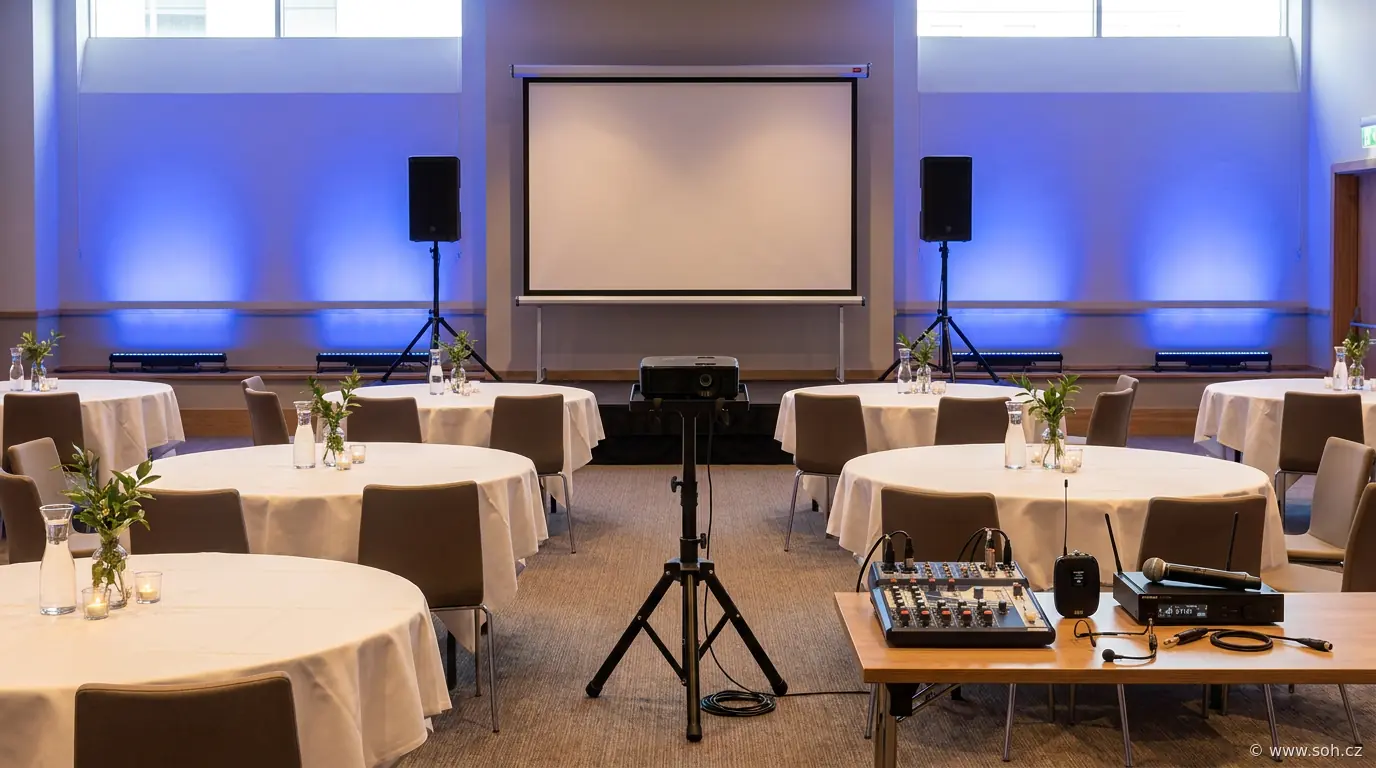
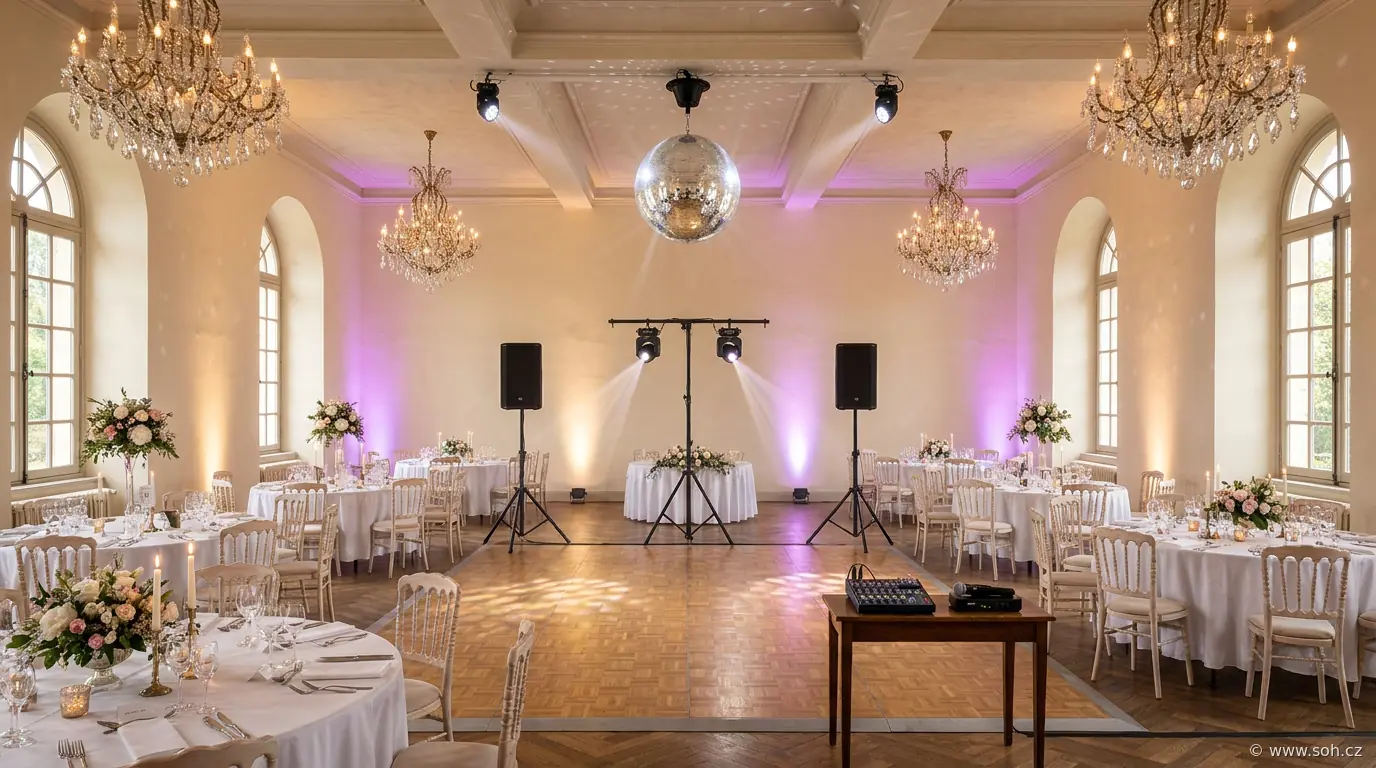
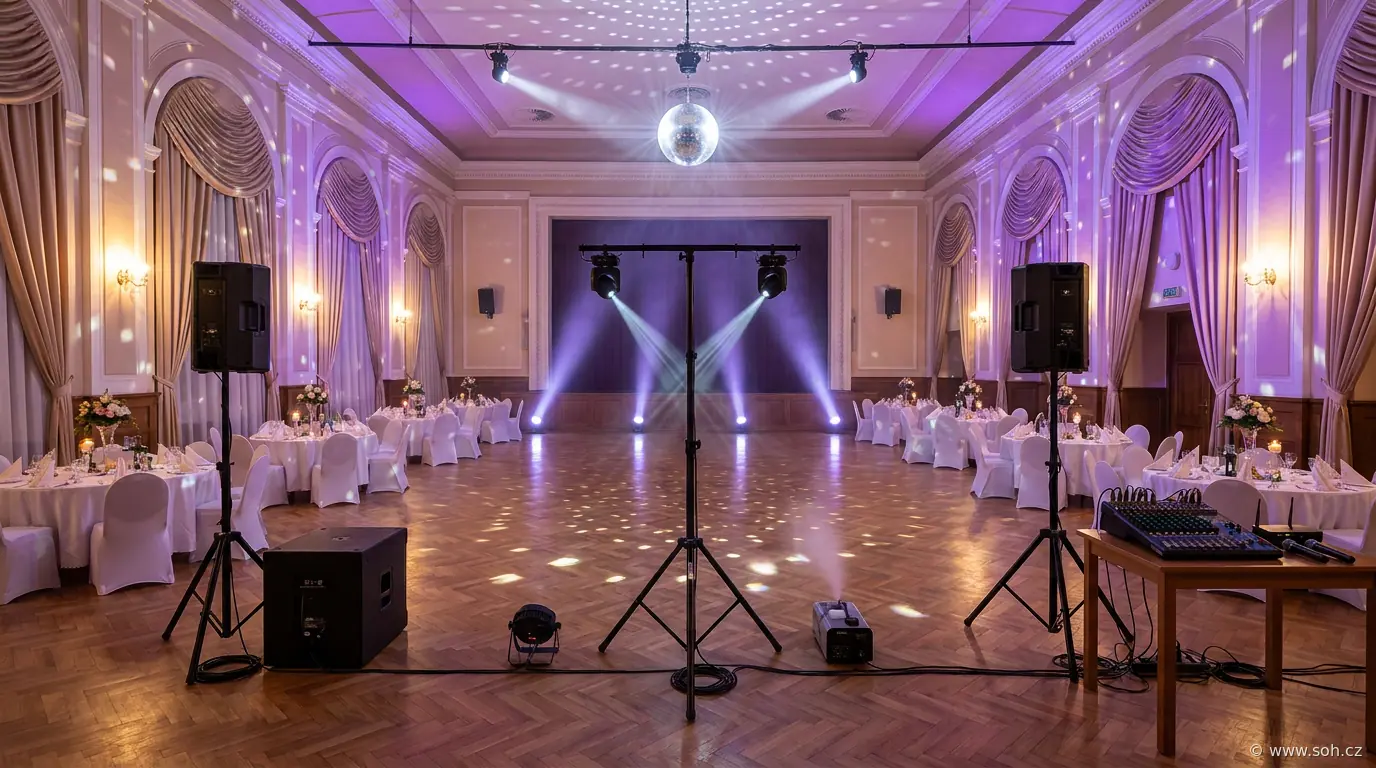
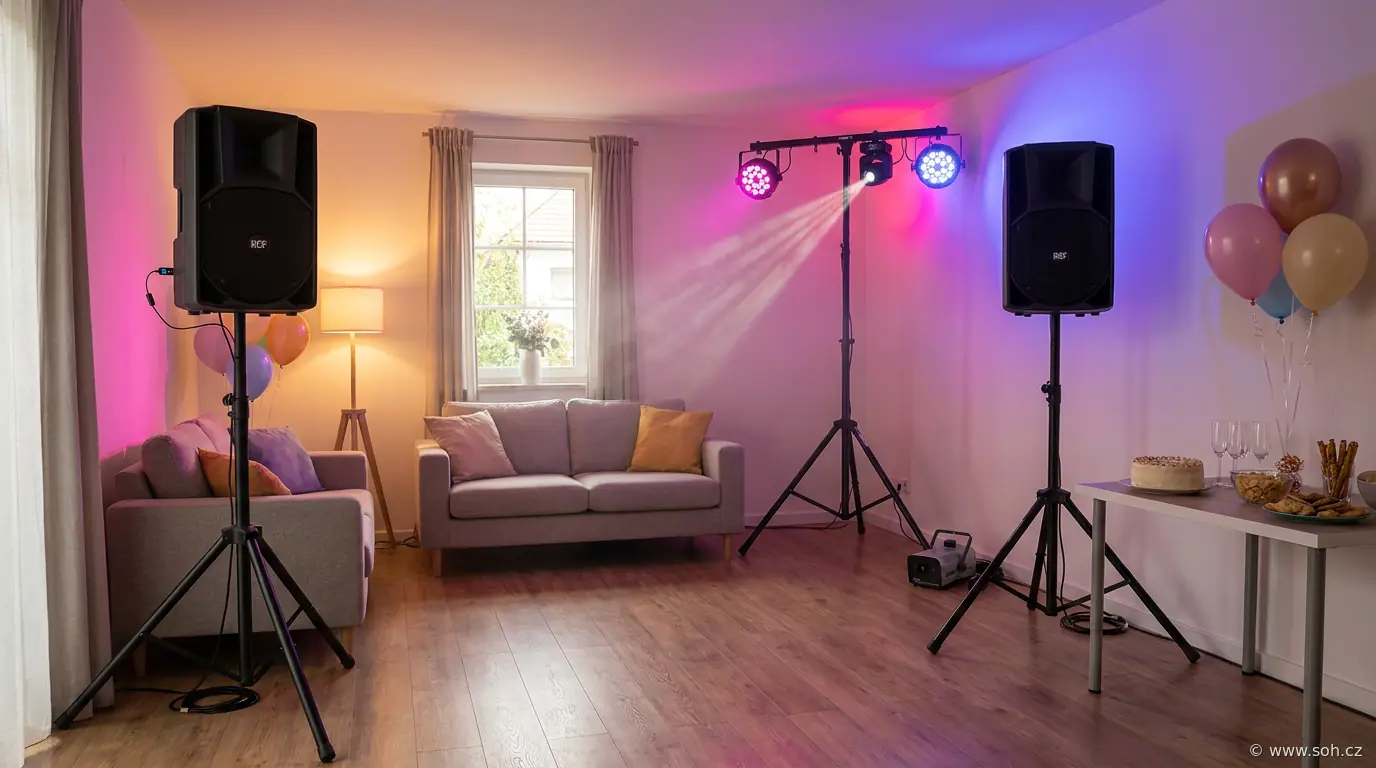
V nabídce Vizualizace zvolte Typ scény (například Svatba, Firemní, Ples, Koncert, Barevné varianty nebo Před a po) a do pole Popis scény napište, jak má prostor vypadat. Tlačítkem Nahrát fotku prostoru přidáte fotku svého sálu a technika se vykreslí do něj; přepínač Přidat publikum doplní umělce a diváky.
Generovat obraz vytvoří obrázek z techniky v seznamu, tlačítko Video krátké video. Vizualizace vychází z techniky v seznamu, proto ji nejdřív vyberte. AI model, kvalitu a celé zadání najdete pod Podrobné nastavení.
Všechny výsledky najdete v nabídce Vygenerované fotky: tam je stáhnete nebo vložíte do nabídky. Obrázky vytváří AI, jsou to ilustrace návrhu, ne fotografie ze skutečné akce.
5 · Leták na akci
Leták na akci vytvoří plakát nebo pozvánku k tisku i na sociální sítě. Vyplňte název akce, datum a čas, místo a případně doplňující řádek. Vyberte styl (Slavnostní, Párty, Firemní, Koncert nebo Vlastní s Vaším popisem vzhledu) a formát: plakát na výšku, čtverec na sítě nebo příběh 9:16. Tlačítko Vygenerovat leták vytvoří obrázek.
Text na obrázku po vygenerování zkontrolujte, AI může udělat překlep. Leták nevyžaduje techniku v seznamu a počítá se do denního limitu obrázků.
6 · Nabídka pro klienta
Nabídka pro klienta spojí techniku, vizualizaci a cenu do jednoho dokumentu pod Vaší hlavičkou. Vyplňte název agentury, kontakt, adresu a logo, potom klienta, dopravu a instalaci a platnost nabídky. Koeficient ceny (0,5 až 5) přepočítá ceny jen v dokumentu nabídky; seznam, poptávka a ceny na webu se nemění.
Do nabídky se vloží poslední vizualizace, jinou vyberete z vygenerovaných fotek. Hotovou nabídku uložíte tlačítkem Uložit PDF. Kopírovat nabídku ji uloží do schránky i s tabulkou a obrázkem, takže ji vložíte do e-mailu nebo Wordu; Otevřít v e-mailu spustí poštovní program jen s textem.
Logo a údaje agentury zůstávají jen ve Vašem prohlížeči. Dostupnost techniky v termínu potvrzuje půjčovna.
7 · Poptávka a sdílení
Až je sestava hotová, klikněte na Přehledu na Odeslat poptávku nebo v seznamu na Pronajmout a vyberte si: Odeslat sám otevře předvyplněný e-mail, který můžete upravit a odeslat. Prověřit přes AI nechá chat sestavu zkontrolovat, doplnit doporučení a poptávku odeslat za Vás. Dostupnost techniky v termínu potvrdí půjčovna.
Tlačítko Sdílet odkaz zkopíruje odkaz na Váš seznam, třeba pro kolegu nebo klienta. Komu ho pošlete, tomu se seznam otevře ve Studiu.
8 · Pro techniky: DMX patch a 3D scéna
V části
Pro techniky otevřete
DMX patch: souhrnný patch list světel ze seznamu s přečíslovanými adresami. Zkopírujete ho tlačítkem
Copy, stáhnete jako
Export TXT pro program DMX Music Visualization nebo jako
Export CSV ve formátu normy GDTF pro osvětlovací pult. Mód světla (počet DMX kanálů) zvolíte v detailu produktu.
3D scéna MVR vytvoří ze světel v seznamu, která mají GDTF, soubor .mvr s rozmístěním, DMX patchem a konstrukcí; výsledek ukazuje živý 3D náhled. Jak bude scéna vypadat rozsvícená, ukáže
3D Stage Visualizer.
Schéma zapojení je typ scény ve Vizualizaci: AI nakreslí, co s čím propojit. Databázi 10500+ SVĚTEL s GDTF soubory, specifikacemi a DMX mapami najdete na
gdtf-lights.com.
9 · Světla podle hudby
Z exportovaného patche vytvoříte kompletní světelnou show řízenou hudbou během pár minut — v programu
DMX Music Visualization (Windows, technologie LTCA, AI generátor scén):
1. Vyberte světla do seznamu a v
Export MVR potvrďte
🎭 Generovat MVR 3D.
2. MVR soubor přetáhněte myší do okna Music Visualization.
3. Zvolte
File → Design New Project (typ „Extended Project") a pak
File → Generate Scenes with AI — AI vytvoří scény a chase efekty podle hudby.
4. Zvuk nastavíte v
Configuration → Audio Setting (výstup PC, mikrofon nebo Line-IN).
5. Show se rovnou otevře v
🎬 3D Stage Visualizeru — Music Visualization mu předá scénu i živá DMX data, takže výsledek vidíte ve 3D dřív, než rozsvítíte jediné skutečné světlo.
⬇️
Stáhnout Music Visualization (Free verze zdarma, 24 DMX kanálů) ·
návod k AI funkcím ·
verze a licenceNástroje — otevřít přímo
★ Základní cena platí na 1 i 2 dny (až 56 hodin) · Každý další den za 50 % · Od 6 dnů sleva 20 %, od 8 dnů 30 %, od 12 dnů 40 % · Ceny s DPH
★ Denní limit: 6 obrázků a 2 videí · Vizualizace zůstávají na serveru 90 dní
★
www.soh.cz ·
pronajem@soh.cz · 272 272 501